基金訓練(Webデザイン・プログラミング科)の78日目に行ってまいりました。
78日目は、Adobe Flashの実習です。
78日目の内容は下記のとおりです。
1.シェイプの作成
イラストレーターと同じような感じで描画できますが、大きな違いがいくつかあります。
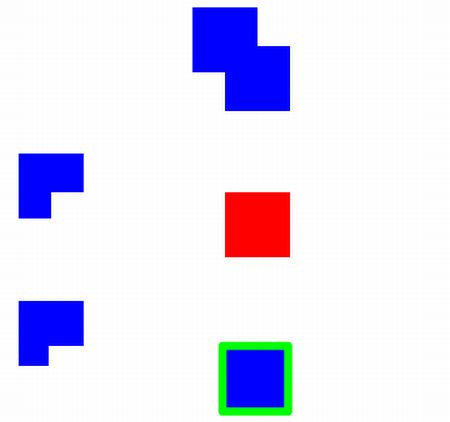
シェイプを重ねた時。
2個のシェイプを重ねた時シェイプの線と塗りの色によってシェイプの状態が変わります。
- 線のない同色の塗りのシェイプを重ねた時、ひとつのシェイプになります。
- 異なる色の塗りのシェイプを重ねた時、または、線のあるシェイプを重ねた時、移動して上に重なった部分を、移送してない下の画像から切り取られます。
左のシェイプは、塗り青で線なしで、右のシェイプは上から、塗り青で線なし、塗り赤で線なし、塗り青で線ありです。
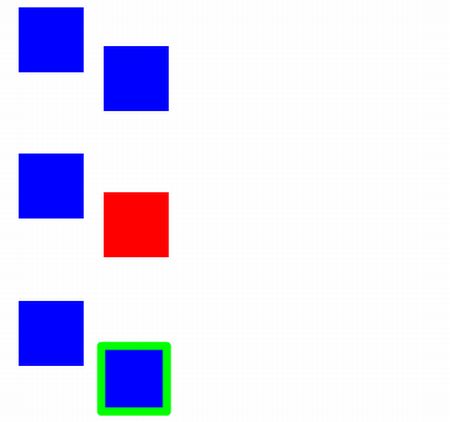
左のシェイプに、右の3個のシェイプを移動して重ねた状態です。
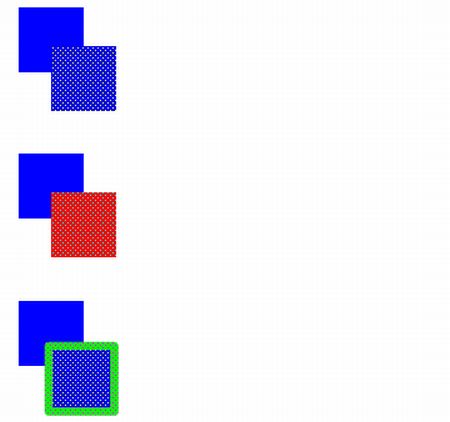
空白部分をクリックして選択を解除しました。
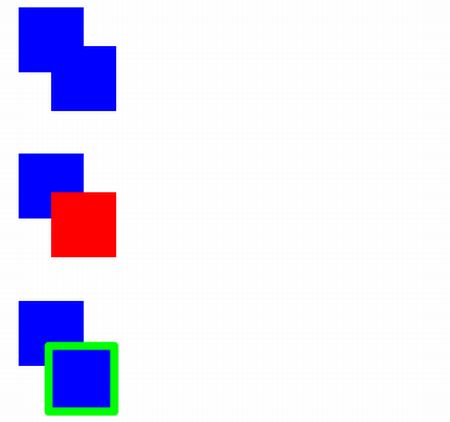
右のシェイプを移動ツールで選択して右へ移動した状態です。
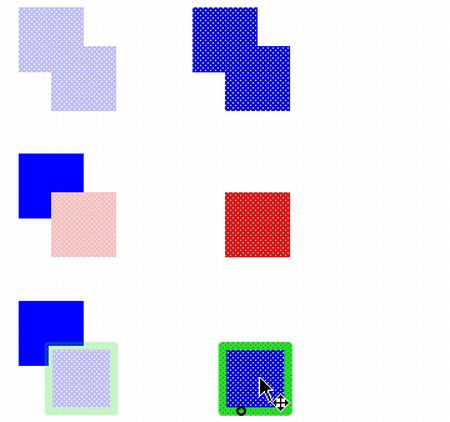
結果、上は左右のシェイプが1個のシェイプになり、真ん中と下は左のシェイプが重なっていた部分だけ切り取られています。
シェイプの修正
線ありのシェイプを描いた時、中の塗りと線は別のシェイプになります。
選択ツールでシングルクリックの時はそれぞれのシェイプが、塗りの部分をダブルクリックイした時はすべてのシェイプが、線をダブルクリックした時は線すべてが選択状態になります。
角丸の矩形(四角形)の場合、線は8個のシェイプになります。(下図参照)
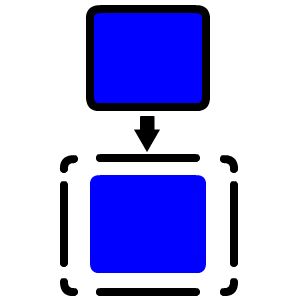
選択ツールでシェイプを選択していない状態でシェイプの辺をドラッグすると
形状を変更できます。

2.トゥイーンアニメーション
動きをつけるために、クラシックトゥイーン、シェイプトゥイーン、モーショントゥイーンの3種類があります。
クラシックトゥイーン
シェイプを移動するアニメーションを作成します。
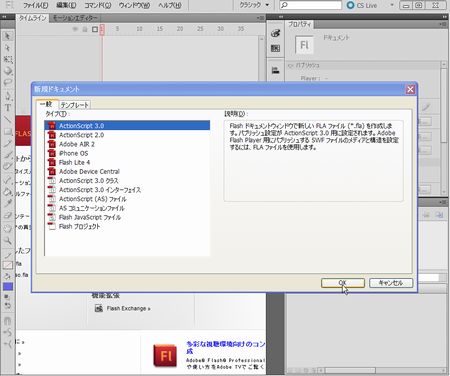
ファイルメニュー→新規 で新規ドキュメントウインドウを表示し、ActionScript3.0を選択してOKボタンを押します。
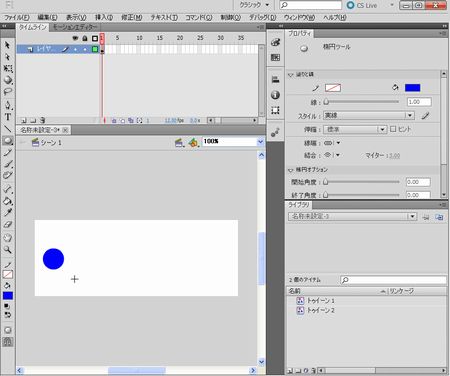
楕円ツールで円を描きます。
タイムラインでキーフレームを入れたい位置を右クリックし、キーフレームを挿入をクリックします。

挿入したキーフレームで、シェイプを移動したい位置まで移動ツールで移動します。
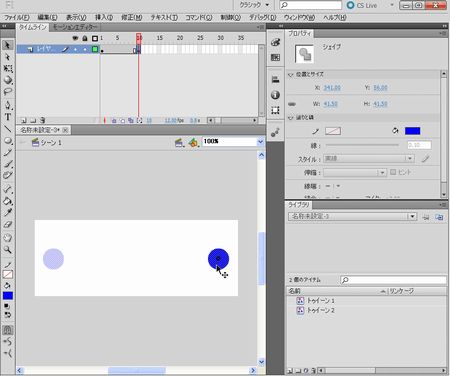
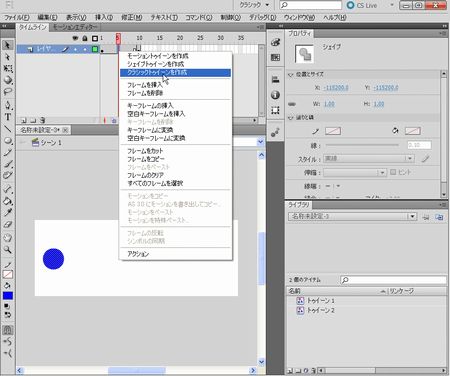
タイムラインのキーフレームの間を右クリックし、クラシックトゥイーンを作成をクリックします。
Ctrl+Enterキーで下記の動きが確認できれば完成です。
<br />
フラッシュアニメを見るにはプラグインが必要です。<br />
シェイプトゥイーン
シェイプの形状や色を変化させながら移動するアニメーションを作成します。
キーフレームの挿入までの手順は、クラシックトゥイーンと同じで、その後、挿入したキーフレーム上で、シェイプを移動させ、形状色を変更します。
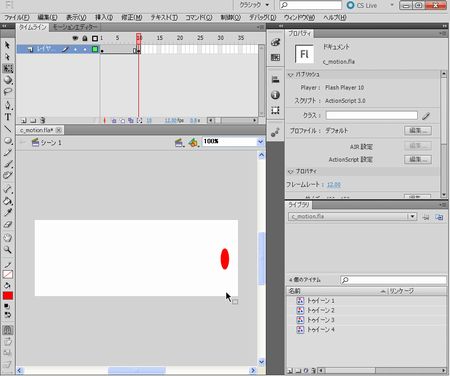
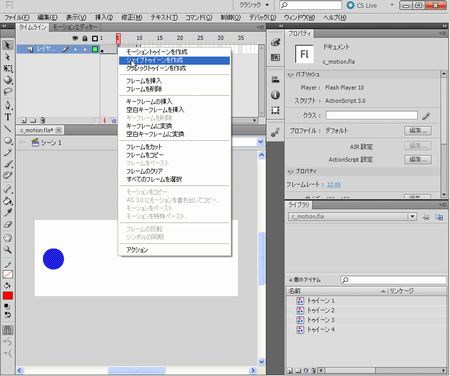
タイムラインのキーフレームの間を右クリックし、シェイプトゥイーンを作成をクリックします。
Ctrl+Enterキーで下記の動きが確認できれば完成です。
<br />
フラッシュアニメを見るにはプラグインが必要です。<br />
モーショントゥイーン
シェイプを移動するアニメーションを軌跡を使って作成します。
タイムラインでフレームを入れたい位置を右クリックし、フレームを挿入をクリックします。
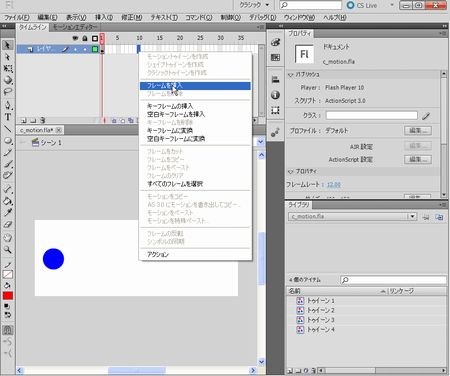
タイムラインのフレームの間を右クリックし、モーショントゥイーンを作成をクリックします。
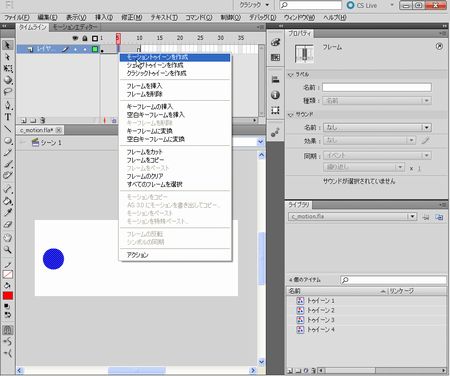
挿入した最後のフレームで、シェイプを移動したい位置まで移動ツールで移動すると、緑色の線で軌跡が描かれます。
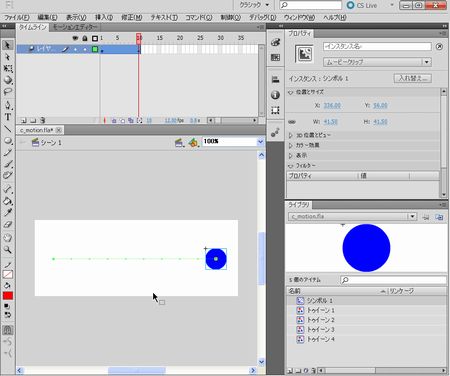
軌跡をドラッグして、軌跡の形状を変更します。
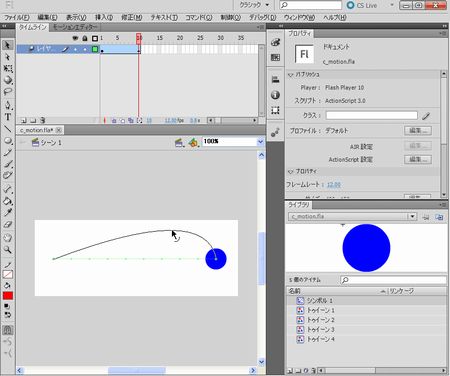
Ctrl+Enterキーで下記の動きが確認できれば完成です。
<br />
フラッシュアニメを見るにはプラグインが必要です。<br />
3.シンボル
シンボルは、上記のトゥイーンアニメーションに埋め込むことができます。シンボルに動きがつけられるので、回転しながら移動するなどのアニメーションができます。
挿入メニュー→新規シンボルをクリックします。
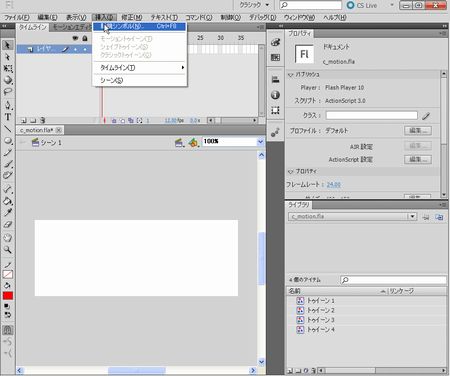
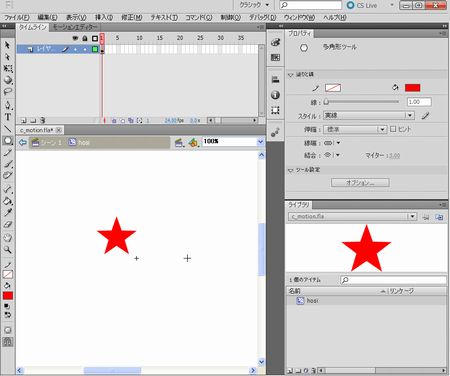
多角形ツールで星を描きます。
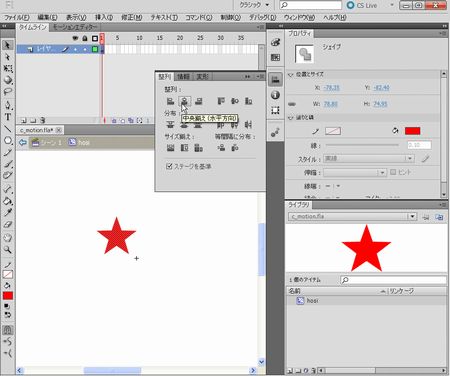
シェイプを選択して、整列ツールを用いてステージのセンターに移動します。
キーフレームを挿入し、クラシックトゥイーンを設定します。
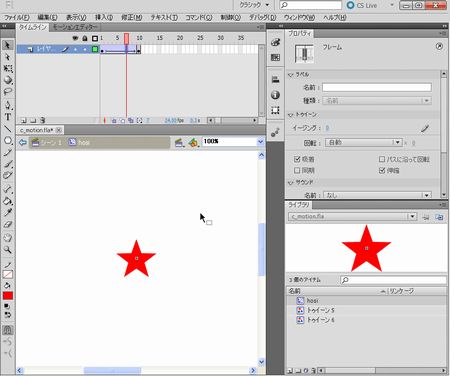
プロパティーの回転の項目で時計回りを選択します。
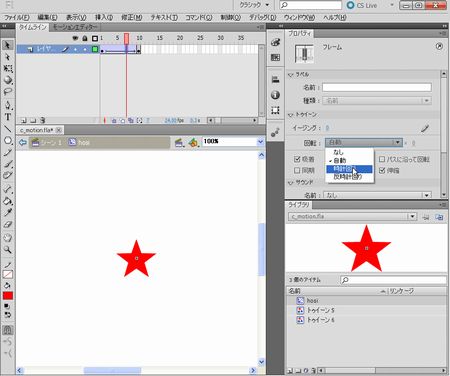
ステージの左上にある青色の矢印をクリックして、シンボルの作成画面から出ます。
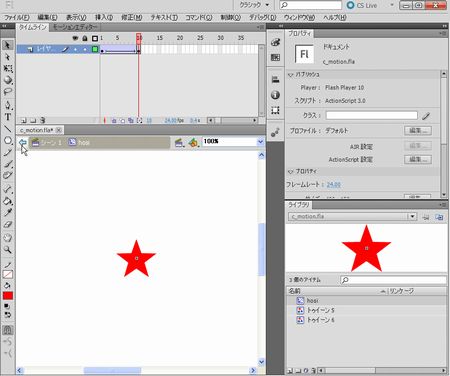
1フレームで、ライブラリパネルから、先に作ったシンボルをドラッグしてステージにもって行きます。後は、前述のクラシックトゥイーンの作成の仕方で作成します。
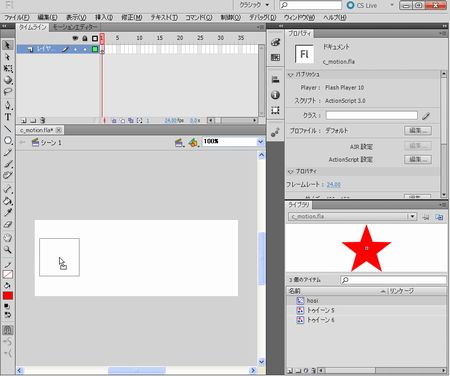
Ctrl+Enterキーで下記の動きが確認できれば完成です。
<br />
フラッシュアニメを見るにはプラグインが必要です。<br />
基金訓練(Webデザイン・プログラミング科)の77日目に行ってまいりました。
77日目は、WordPressの実習です。
デフォルトのテンプレート(twentyten)をカスタマイズして、トップページを固定ページにしたサイトを作成していきます。
77日目の内容は下記のとおりです。
1.前回のトップページ(固定ページ)にブログ新着記事を表示に記事本文を追加
前回、更新日時の新しい順に5件の記事の投稿日時とタイトルをトップページに表示しましたが、プラスして記事本文を表示するようにします。
|
|
<ul> <?php $myposts=get_posts('numberposts=5&orderby=post_modified'); foreach($myposts as $post): ?> <li> <?php the_time('y年n月j日'); ?> <a href="<?php the_permalink(); ?>"> <?php the_title(); ?><br /> <?php echo mb_substr($post->post_content,0,30) ?>・・・ </a> </li> <?php endforeach; ?> </ul> |
説明
|
|
<?php echo mb_substr($post->post_content,0,30) ?> |
記事本文の1文字目から30字を表示します。
2.トップページ(固定ページ)に任意のカテゴリーのブログ新着記事を表示
トップページで見せたい記事を「お知らせ」等のカテゴリーにしておいて、そのカテゴリーの記事のみを表示します。
|
|
<ul> <?php $myposts=get_posts('category="3"&numberposts=5&orderby=post_modified'); foreach($myposts as $post): ?> <li> <?php the_time('y年n月j日'); ?> <a href="<?php the_permalink(); ?>"> <?php the_title(); ?><br /> <?php echo mb_substr($post->post_content,0,30) ?>・・・ </a> </li> <?php endforeach; ?> </ul> |
説明
|
|
<?php $myposts=get_posts('category="3"&numberposts=5&orderby=post_modified'); |
配列$mypostsに、カテゴリーIDが3の記事の、更新日時順に5件の記事内の要素を代入します。
※カテゴリーIDは、PhpMyAdminでwp_termsテーブルをみれば、調べることができます。
基金訓練(Webデザイン・プログラミング科)の76日目に行ってまいりました。
76日目は、WordPressの実習です。
デフォルトのテンプレート(twentyten)をカスタマイズして、トップページを固定ページにしたサイトを作成していきます。
76日目の内容は下記のとおりです。
トップページ(固定ページ)にブログの新着記事を表示
top.phpに下記を記述すると、更新日時の新しい順に5件の記事の投稿日時とタイトルが表示されます。(タイトルにはリンクが張られます。)
|
|
<ul> <?php $myposts=get_posts('numberposts=5&orderby=post_modified'); foreach($myposts as $post): ?> <li> <?php the_time('y年n月j日'); ?> <a href="<?php the_permalink(); ?>"> <?php the_title(); ?> </a> </li> <?php endforeach; ?> </ul> |
説明
|
|
<?php $myposts=get_posts('numberposts=5&orderby=post_modified'); ?> |
配列$mypostsに、更新日時順に5件の記事内の要素を代入します。
|
|
<?php foreach($myposts as $post): ?>~<?php endforeach; ?> |
変数$postに、配列$mypostsの要素を代入した後 ~ を実行 を、配列数だけ繰り返します。
|
|
<?php the_time('y年n月j日'); ?> |
変数$postの要素の中の、投稿日時を表示します。
|
|
<?php the_permalink(); ?> |
変数$postの要素の中の、パーマリンクを表示します。
変数$postの要素の中の、記事タイトルを表示します。
sei2が、気になる家電、WEBデザイン、WEBプログラミング、基金訓練や日常の出来事を書いたブログです。


