9月末の値上げ前に買ったタバコです。
とうとう、このストックを使い始めなくてはならなくなったので、写真を撮っておきました。
ひょっとしたら、これが私の人生最後のタバコになるかもしれませんので。
粗品はエコバックとハンドタオル3個でした。いずれもJTの粗品です。
まとめ買いされた他の方はどんな粗品をもらったんでしょうかね。
ちなみに下の画像は、フォトショップでミラー影をつけてみました。
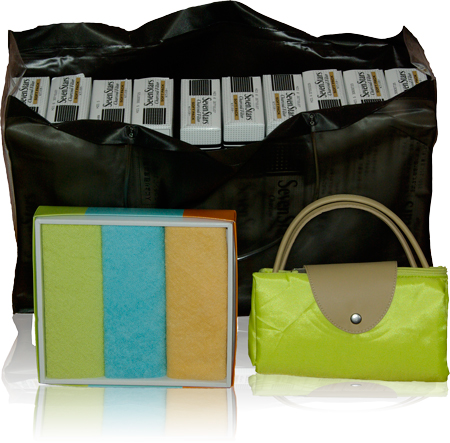
9月末の値上げ前に買ったタバコです。
とうとう、このストックを使い始めなくてはならなくなったので、写真を撮っておきました。
ひょっとしたら、これが私の人生最後のタバコになるかもしれませんので。
粗品はエコバックとハンドタオル3個でした。いずれもJTの粗品です。
まとめ買いされた他の方はどんな粗品をもらったんでしょうかね。
ちなみに下の画像は、フォトショップでミラー影をつけてみました。
内容は下記のとおりです。
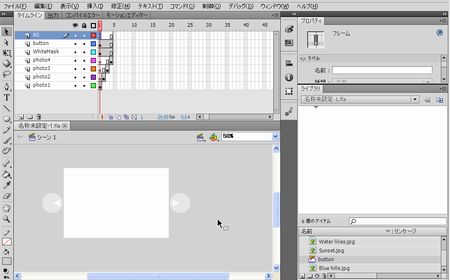
クリック動作によって画像を切り替えます。
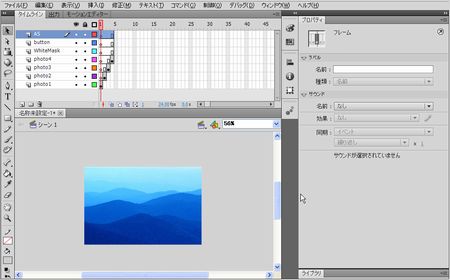
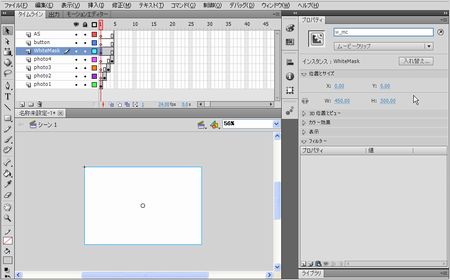
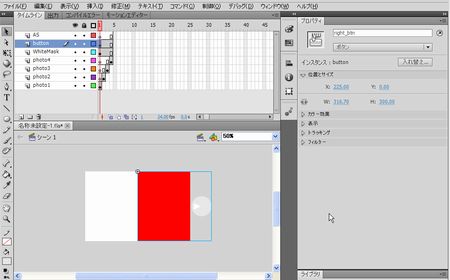
各画像ごとのレイヤーのほかに、whitemask、button、ASのレイヤーを作成します。
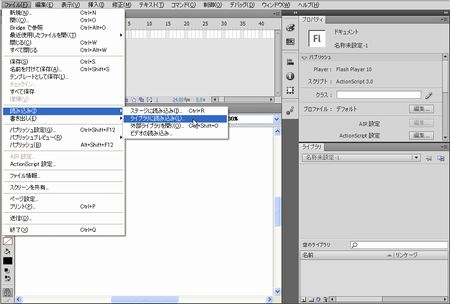
前回のイメージムービーの作成と同様の方法でjpgファイルをライブラリに読み込みます。
下図のように1フレームずつずらして各レイヤーのフレームに貼り付けます。
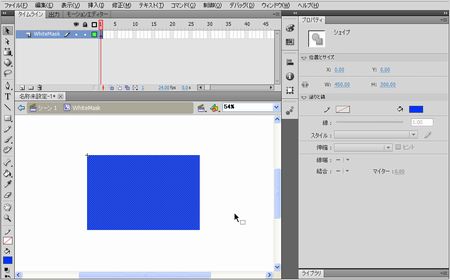
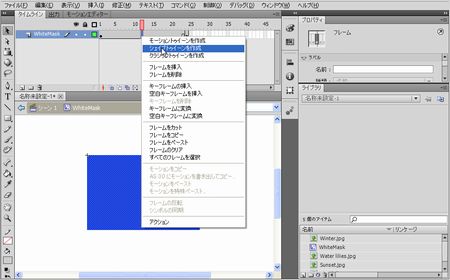
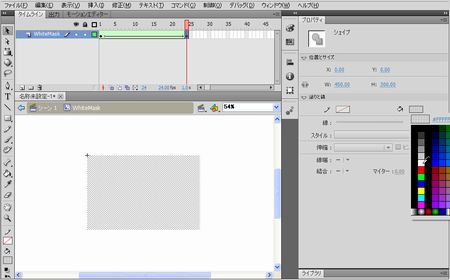
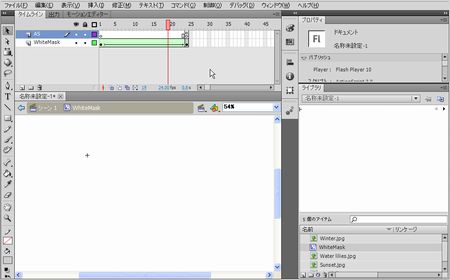
画像の切り替え時に次の画像が白から浮き出るようにするためのシンボルwhitemaskを作成します。
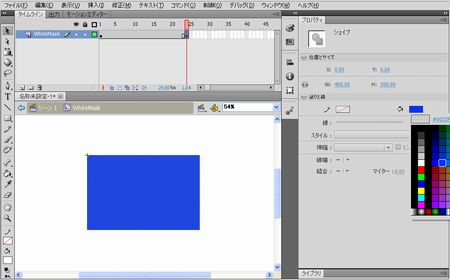
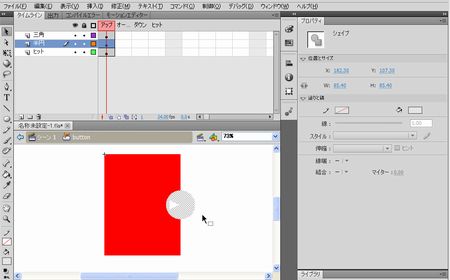
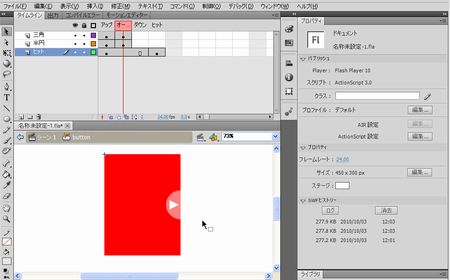
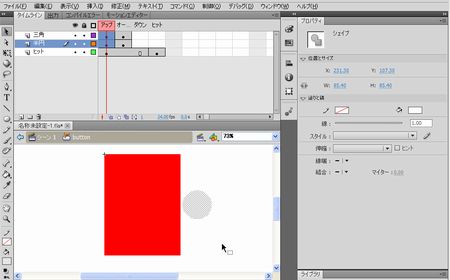
クリックした時に画像を切り替えるボタンを作成します。
マウスオーバーの時だけ表示するようにします。
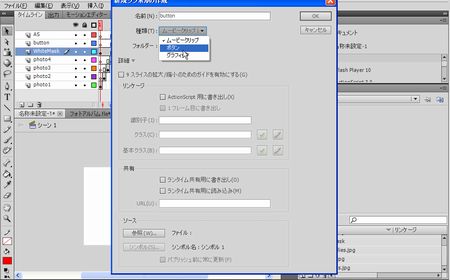
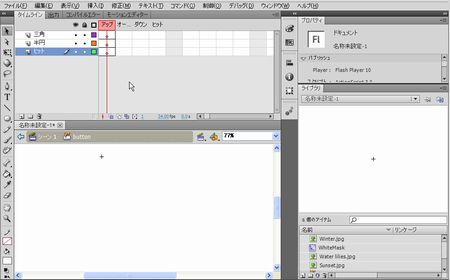
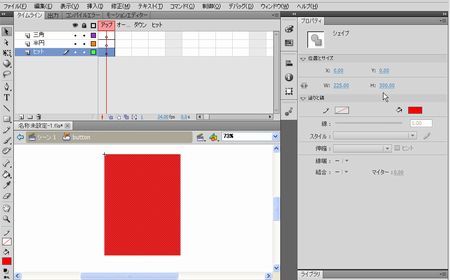
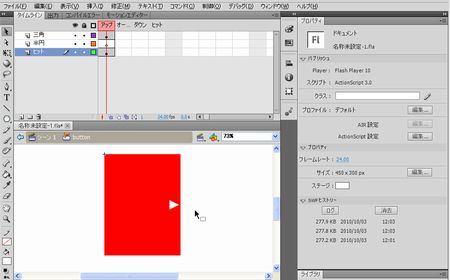
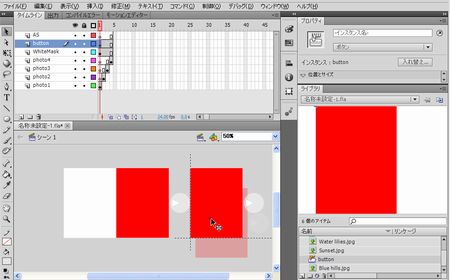
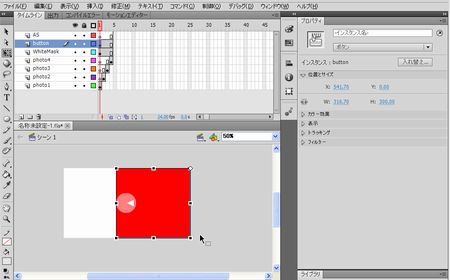
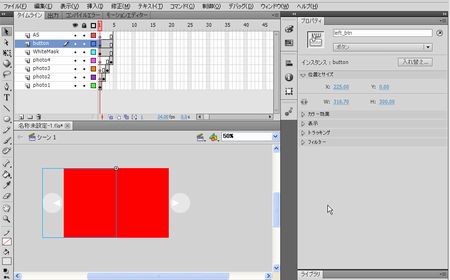
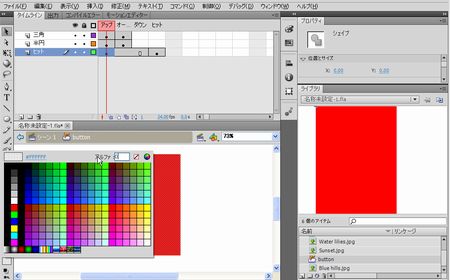
アクションスクリプトで、クリックすると次の画像に移動するようにします。
|
1 2 3 4 5 6 7 8 9 10 11 12 13 14 15 16 17 18 19 20 21 22 |
import flash.events.MouseEvent; this.stop(); right_btn.addEventListener(MouseEvent.CLICK,right); function right(e:MouseEvent){ w_mc.play(); if(currentFrame==5){ this.gotoAndStop(1); } else{ this.nextFrame(); } } left_btn.addEventListener(MouseEvent.CLICK,left); function left(e:MouseEvent){ w_mc.play(); if(currentFrame==1){ this.gotoAndStop(5); } else{ this.prevFrame(); } } |
内容は下記のとおりです。
ワイプやフェードインフェードアウトしながら画像を切り替えます。
下のサンプルは3種類の見せ方で画像の切り替えをしています。
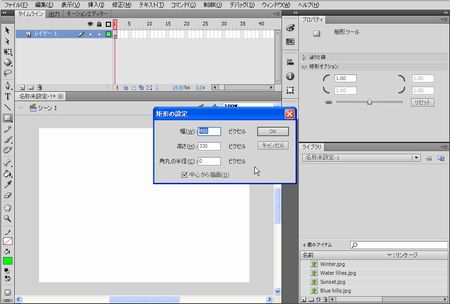
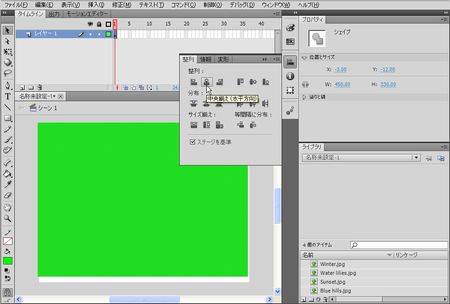
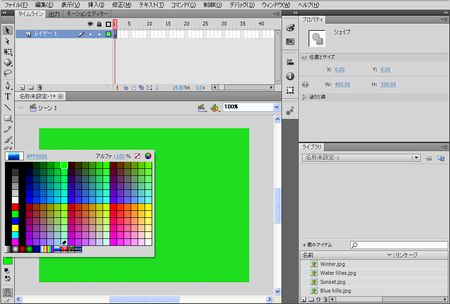
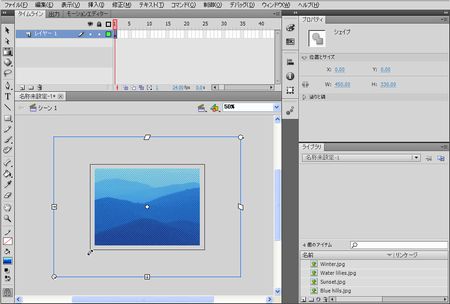
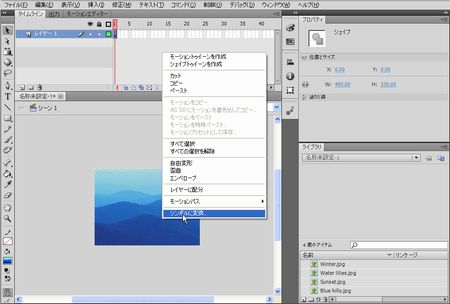
jpg画像を読み込んで画像のサイズをステージサイズに合わせて、拡大縮小やトリムする手順です。
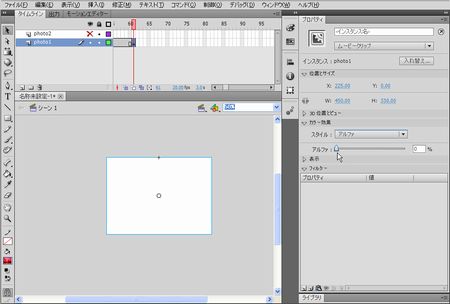
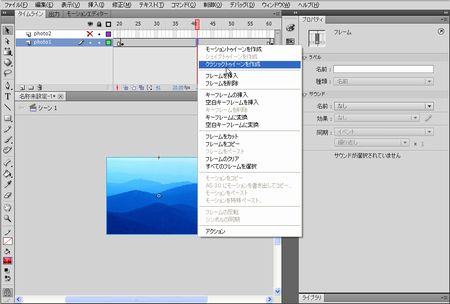
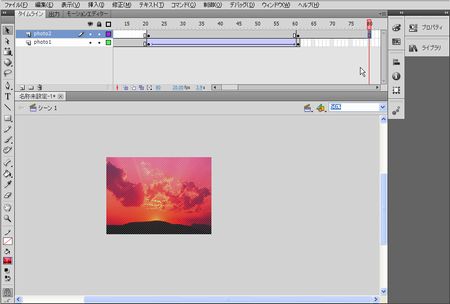
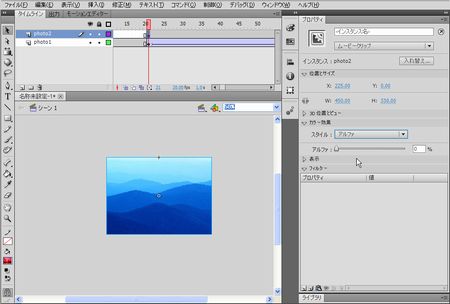
フェードアウト、フェードインで画像を切り替えます。20fpsで作成し、静止画1秒、切り替え2秒にします。
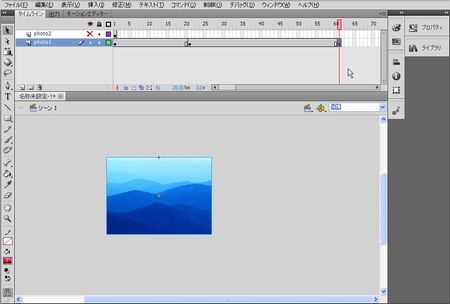
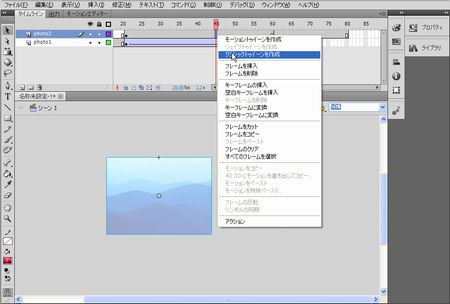
ワイプで画像を切り替えます。20fpsで作成し、静止画1秒、切り替え2秒にします。
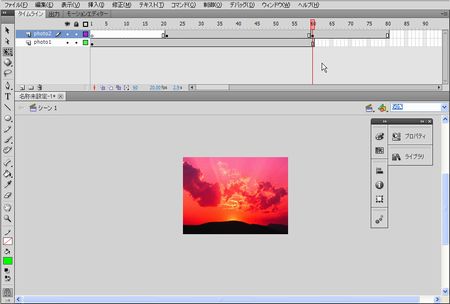
ワイプはマスクをphoto2にかけて作成します。
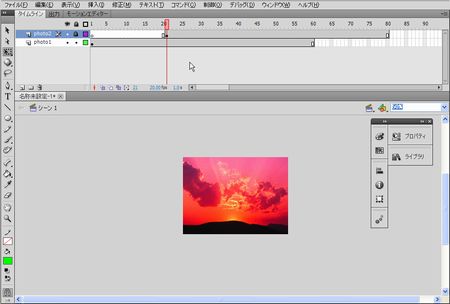
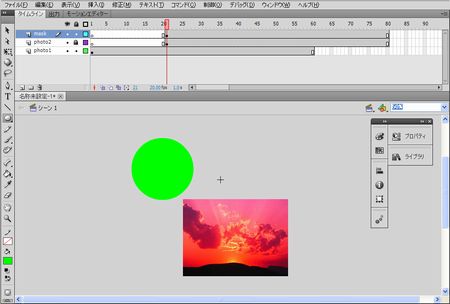
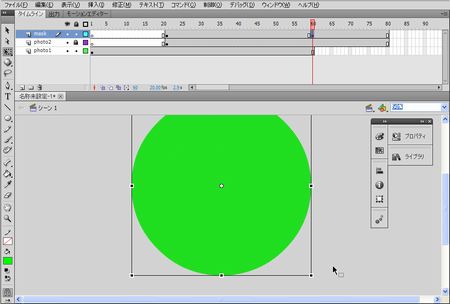
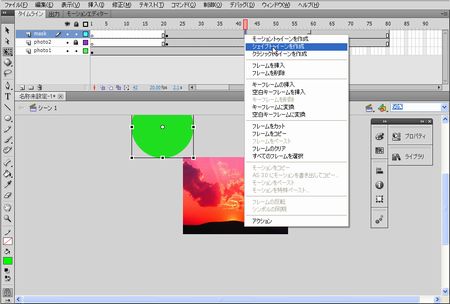
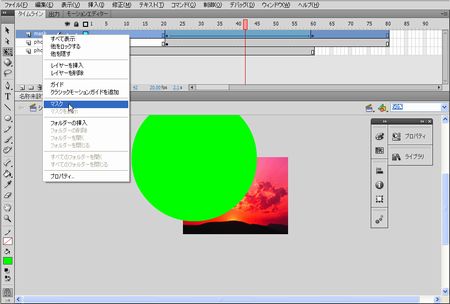
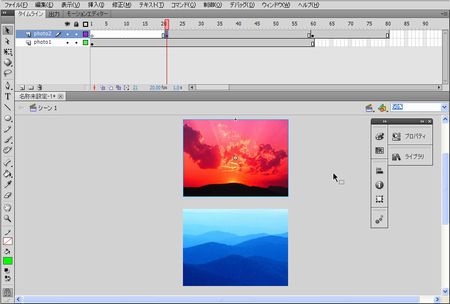
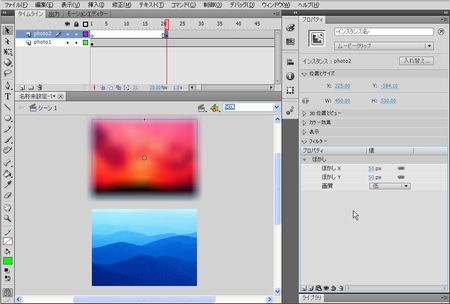
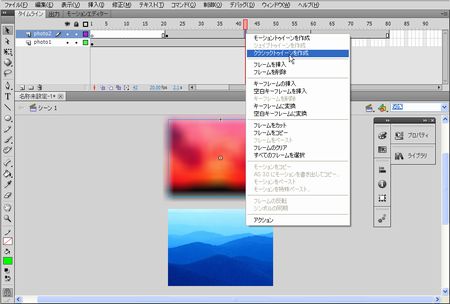
後の画像が上から降りてきて前の画像の上に加算立って行き画像を切り替えます。20fpsで作成し、静止画1秒、切り替え2秒にします。
後の画像はぼけた状態から始まります。