基金訓練(Webデザイン・プログラミング科)の63日目に行ってまいりました。
63日目は、Adobe Photoshop CS4の実習です。
63日目の内容は下記のとおりです。
フォトショップを使ってWebデザイン(その2)
57日目に引き続き、フォトショップを使ってのWebデザインです。
今回は、フッター部と、ページの右上によくある、お問い合わせの部分のデザインでした。
フッターは、全幅の四角形を描いて、そこに、コピーライト、テキストナビ、ロゴを入れました。
お問い合わせの部分は、下のような手順で作りました。
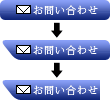
- 長方形角丸ツールで四角形を描きます。この時、右側は後でスパッと落とすので、大きめに描いておきます。
- バウンディングボックスを表示して、Ctrlキーを押しながら、ボックスの左下角をドラッグしつつ、さらにShiftキーを押しながら右にドラッグして離します。
- 長方形ツールで、一部型抜き(-)にして、右側のいらないところを囲んで消します。
基金訓練(Webデザイン・プログラミング科)の62日目に行ってまいりました。
62日目は、jQueryの実習です。
62日目の内容は下記のとおりです。
1.クラスの書き換えで、昨日の1の表の行の背景色をボタンを押すたびに切り替える
プログラム例
script部
$(function() {
$(‘.table tr:even’).addClass(‘kisuu’);
$(‘.table tr:odd’).addClass(‘guusuu’);
$(‘.table .button’).click(function(){
$(‘.table tr’).toggleClass(‘kisuu guusuu’);
});
});
CSSL部
.kisuu {
background-color:#ffffe0;
}
.guusuu {
background-color:#ffddff;
}
HTML部
<div class="table">
<input class="button" type="button" value="切り替えボタン" />
<table>
<tr>
<td>真弓</td><td>34本</td>
</tr>
<tr>
<td>バース</td><td>54本</td>
</tr>
<tr>
<td>掛布</td><td>40本</td>
</tr>
<tr>
<td>岡田</td><td>35本</td>
</tr>
</table>
</div>
説明
$(‘.table tr’).toggleClass(‘kisuu guusuu’)
class="table"のtrタグのクラスを、guusuuまたはkisuuがある場合は削除し、guusuuまたはkisuuuが無い場合は追加します。
結果
2.ページが開かれた時のイベント処理
ページが開かれた時のイベントに処理を指定します。
プログラム例
script部
$(function() {
ページが開かれた時の処理
});
説明
{ }内に、ページが開かれた時の処理を記述します。
3.クリックされた時のイベント処理
クリックされた時のイベントに処理を指定します。
プログラム例
script部
$(function() {
$(‘.power p’).addClass(‘itte’);
$(‘.power p’).click(function(){
$(this).fadeOut(300,function(){
$(this).toggleClass(‘itte coi’);
});
$(this).fadeIn(300);
});
});
CSS部
.power p {
width:100px;
height:20px;
text-align:center;
font-weight:bold;
color:#000000;
cursor:pointer;
}
.power .itte {
background-color:#dcdcdc;
}
.power .coi {
background-color:#ff0000;
}
HTML部
<div class="power">
<p>POWER</p>
</div>
説明
$(‘.power p’).click(function(){ })
class="power"のpタグの中身がクリックされた時、{ }内を実行します。
$(this).fadeOut(300,xxx)
イベントの対象となったオブジェクトを、0.3秒かけてフェードアウトします。その後、xxxの処理を実行します。
function(){$(this).toggleClass(‘itte coi’)} (上のxxx)
イベントの対象となった要素のクラスを、itteまたはkoiがある場合は削除し、itteまたはkoiが無い場合は追加します。
結果
4.マウスオーバー時のイベント処理
マウスオーバーされた時のイベントに処理を指定します。
プログラム例
script部
$(function() {
$(‘.table tr:even’).css(‘backgroundColor’,’#ffffe0′);
$(‘.table tr:odd’).css(‘backgroundColor’,’#ffddff’);
$(‘.table tr’).mouseover(function(){
$(this).css(‘backgroundColor’,’#ff0000′)
});
$(‘.table tr:even’).mouseout(function(){
$(this).css(‘backgroundColor’,’#ffffe0′)
});
$(‘.table tr:odd’).mouseout(function(){
$(this).css(‘backgroundColor’,’#ffddff’)
});
});
HTML部
<div class="table">
<table>
<tr>
<td>34本</td>
</tr>
<tr>
<td>バース</td><td>54本</td>
</tr>
<tr>
<td>掛布</td><td>40本</td>
</tr>
<tr>
<td>岡田</td><td>35本</td>
</tr>
</table>
</div>
説明
$(‘.table tr’).mouseover(function(){ })
class="table"のtrタグ中身がマウスオーバーされた時、{ }内を実行します。
$(‘.table tr:odd’).mouseout(function(){ })
class="table"のtrタグの偶数番目の中身からマウスが離れた時、{ }内を実行します。
結果
備考
jQueryは、配られたプリントで習っており、下に紹介している教本には載っていません。
基金訓練(Webデザイン・プログラミング科)の61日目に行ってまいりました。
61日目は、jQueryの実習です。
61日目の内容は下記のとおりです。
1.スタイルシートの書き換えで、表の行の背景色を交互に変える
css()メソッドを使用してスタイルシートを書き換えます。
プログラム例
script部
$(function() {
$(‘.table tr:even’).css(‘backgroundColor’,’#ffffe0′);
$(‘.table tr:odd’).css(‘backgroundColor’,’#ffddff’);
});
HTML部
<table class="table">
<tr>
<td>真弓</td><td>34本</td>
</tr>
<tr>
<td>バース</td><td>54本</td>
</tr>
<tr>
<td>掛布</td><td>40本</td>
</tr>
<tr>
<td>岡田</td><td>35本</td>
</tr>
</table>
説明
$(‘.table tr:even’).css(‘backgroundColor’,’#ffffe0′)
class="table"のtrタグの奇数番目のタグに、style="background-color:#ffffe0"を、書き加えます。
$(‘.table tr:odd’).css(‘backgroundColor’,’#ffddff’)
class="table"のtrタグの偶数番目のタグに、style="background-color:#ffddff"を、書き加えます。
結果
※これをスタイルシートで実現しようとすると、すべてのtrタグにクラス指定する必要があります。
また、真ん中で行を足すと、それ以降のtrタグのクラス名を変更しなくてはなりません。
なので、このような表を作る時は、jQueryが非常に有効です。
2.CSSプロパティの一括指定
CSSプロパティを一括して指定できます。
プログラム例
script部
$(function() {
$(‘ .button’) .click(function() {
$(‘.contents p’).css({
’fontSize’:’150%’,
’fontWeight’:’bold’,
’color’:’#ff0000′
});
$(‘.contents li’).css({
’color’:’#0000ff’,
’backgroundColor’:’#99ff99′
});
});
});
HTML部
<div class="contents">
<input class="button" type="button" value="書き換え" />
<p>p の中身</p>
<ul>
<li>li の中身</li>
<li>li の中身</li>
<li>li の中身</li>
</ul>
</div>
説明
$(‘.contents p’).css({
’fontSize’:’150%’,
’fontWeight’:’bold’,
’color’:’#ff0000′
})
class="contents"のpタグに style="font-size:150%;font-weight:bold;color:#ff0000" を書き加えます。
結果
3.クラスを切り替える
CSSのクラスを追加、削除、切り替えします。
プログラム例
script部
$(function() {
$(‘.contents .button’) .click(function() {
$(‘.contents li:first’).addClass(‘futo’);
$(‘.contents li:eq(1)’).removeClass(‘ao’);
$(‘.contents li:last’).toggleClass(‘aka’);
});
});
CSS部
li.futo {
font-weight:bold;
}
li.aka {
color:red;
}
li.ao {
color:blue;
}
HTML部
<div class="contents">
<input class="button" type="button" value="書き換え" />
<ul>
<li>li の中身</li>
<li class="ao">li の中身</li>
<li>li の中身</li>
</ul>
</div>
説明
$(‘#contents li:first’).addclass(‘futo’)
class="contents"の最初のliタグに、class="futo"を書き加えます。
$(‘#contents li:eq(1)’).addclass(‘futo’)
class="contents"の1番目(最初のタグが0番目)のliタグに、class="ao"を書き加えます。
$(‘#contents li:last’).addclass(‘futo’)
class="contents"の最後のliタグに、class="aka"を、呼ばれる度に追加と削除を繰り返します。
結果
備考
jQueryは、配られたプリントで習っており、下に紹介している教本には載っていません。
sei2が、気になる家電、WEBデザイン、WEBプログラミング、基金訓練や日常の出来事を書いたブログです。


