「Adobe Flash」タグアーカイブ

基金訓練に行ってきました。(Flashでフォトアルバム)


基金訓練(Webデザイン・プログラミング科)に行ってまいりました。
Adobe Flash Professional CS5 の実習で、フォトアルバムの作成です。

内容は下記のとおりです。

1.フォトアルバムの作成

クリック動作によって画像を切り替えます。

<br /> フラッシュアニメを見るにはプラグインが必要です。<br />

jpgファイルの読み込み

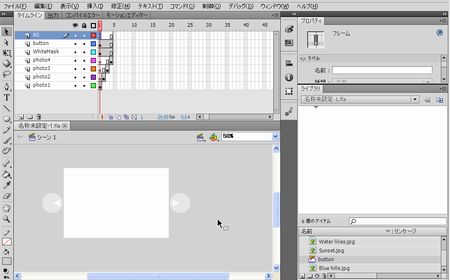
各画像ごとのレイヤーのほかに、whitemask、button、ASのレイヤーを作成します。
前回のイメージムービーの作成と同様の方法でjpgファイルをライブラリに読み込みます。
下図のように1フレームずつずらして各レイヤーのフレームに貼り付けます。
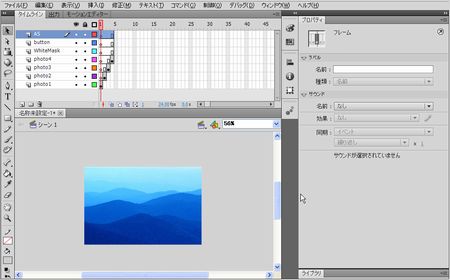
フォトアルバム作成の説明1

白幕の作成

画像の切り替え時に次の画像が白から浮き出るようにするためのシンボルwhitemaskを作成します。

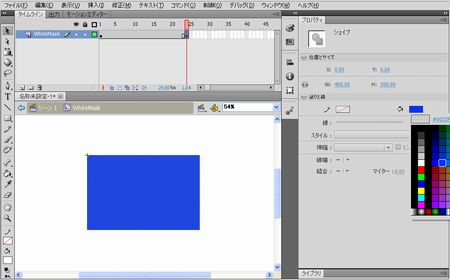
  • シンボルwhitemaskを作成し、位置0,0にステージと同じ大きさの長方形を描きます。
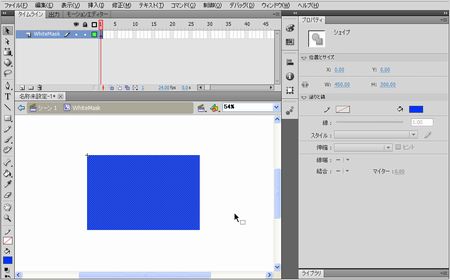
    フォトアルバム作成の説明2
  • 24フレームにキーフレームを挿入します。
    フォトアルバム作成の説明3
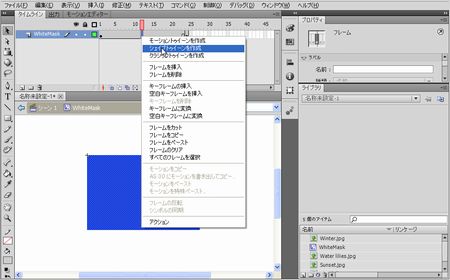
  • キーフレーム間でシェイプトゥイーンを作成します。
    フォトアルバム作成の説明5
  • 24フレームで長方形を選択し、プロパティで塗りを白、アルファを0%にします。
    1フレームで長方形を選択し、プロパティで塗りを白にします。
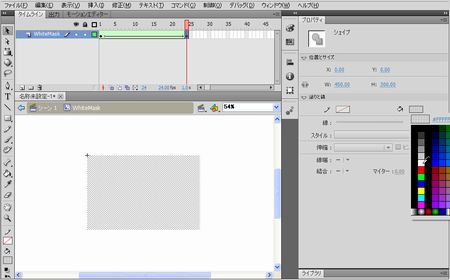
    フォトアルバム作成の説明6
  • ASレイヤーを作成し、24フレームにキーフレームを挿入し、F9キーを押してアクションスクリプトの編集ウインドを立ち上げ、stop() と記述してウインドウを閉じます。
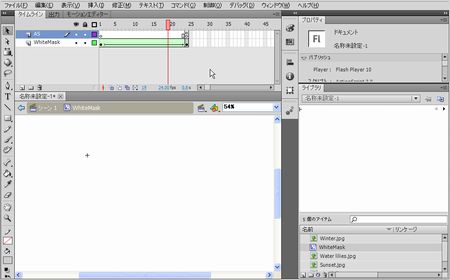
    フォトアルバム作成の説明7
  • ステージに戻りシンボルwhitemaskをレイヤーwhitemaskの1フレームに貼り付けます。(位置0,0)
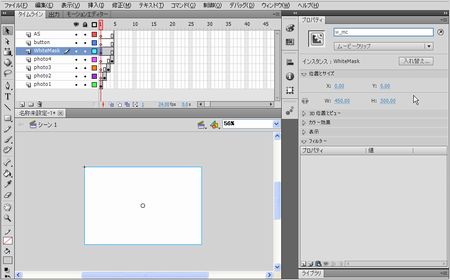
    フォトアルバム作成の説明8

ボタンの作成

クリックした時に画像を切り替えるボタンを作成します。
マウスオーバーの時だけ表示するようにします。

  • 挿入メニュー→新規シンボルで新規シンボルの作成ウインドウを開き名前をbutton、種類をボタンにしてOKボタンをクリックします。
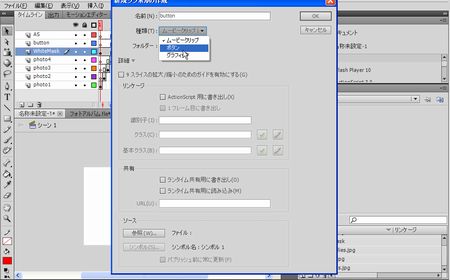
    フォトアルバム作成の説明9
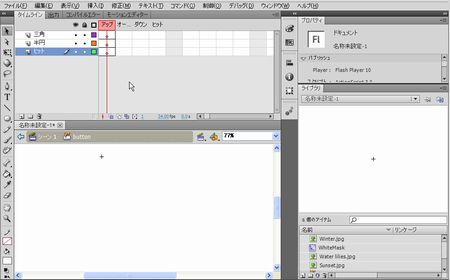
  • セット、半円、三角のレイヤーを作成します。
    フォトアルバム作成の説明10
  • レイヤー「セット」のアップフレームでステージの半分の幅で高さが同じ長方形を描きます。
    (位置0,0)
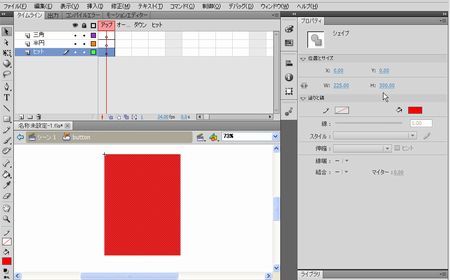
    フォトアルバム作成の説明11
  • レイヤー「三角」のアップフレームで三角矢印を描きます。
    (自由変形ツールで形状や大きさを適当に修正し、大体の位置に移動した後、整列ツールで先ほど書いた長方形の上下方向のセンターにくるようにします。)
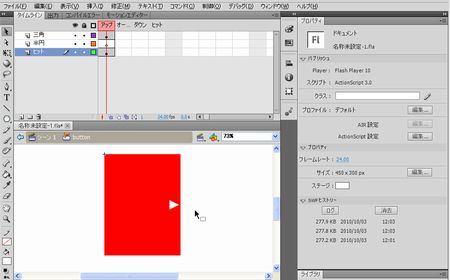
    フォトアルバム作成の説明12
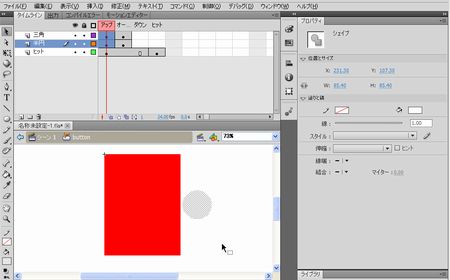
  • レイヤー「半円」のアップフレームで円(塗りは白、アルファは50%)を描き、下記の位置に移動します。
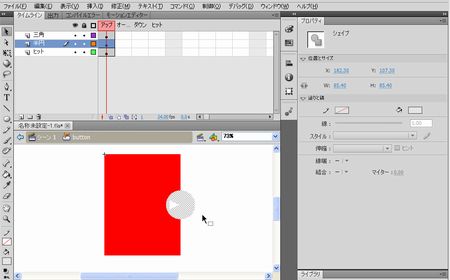
    フォトアルバム作成の説明13

  • レイヤー「三角」「半円」のオーバーフレーム、レイヤー「セット」のセットフレームにキーフレームを挿入します。
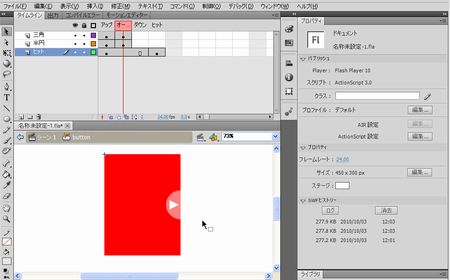
    フォトアルバム作成の説明14
  • アップフレームの三角と円を右に平行移動して長方形の枠外へ移動します。
    フォトアルバム作成の説明15
  • ステージに戻り、レイヤー「button」の1フレームに、シンボル「button」を貼り付けます。
    (位置225,0)
    プロパティでインスタンス名を「right_btn」にします。
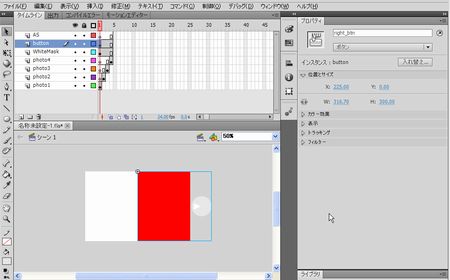
    フォトアルバム作成の説明16
  • もう一度シンボル「button」を貼り付けます。この時の位置は、先ほどのシンボルの右端にあわせます。
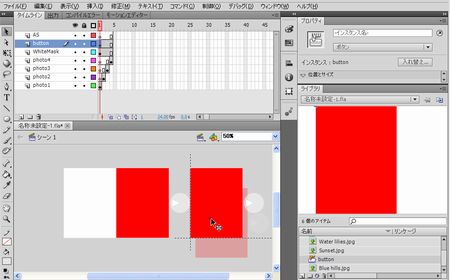
    フォトアルバム作成の説明17
  • 自由変形ツールでバウンディングボックスの右端をドラッグして先ほどのシンボルの左端にあう位置にもって行きます。(シンボルが左右反転します。)
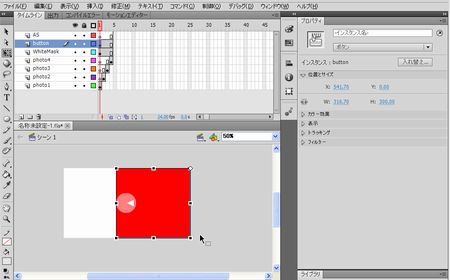
    フォトアルバム作成の説明18
  • シンボルを左に移動します。(位置225,0)
    プロパティでインスタンス名を「left_btn」にします。
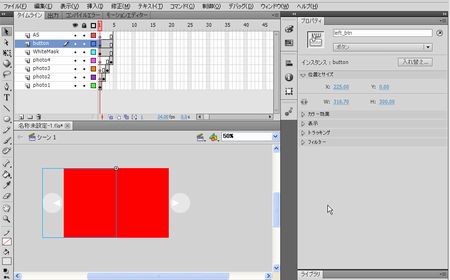
    フォトアルバム作成の説明19
  • シンボル「button」の編集画面に移動して、レイヤー「セット」のアップフレームの長方形をアルファを0%にして透明にします。
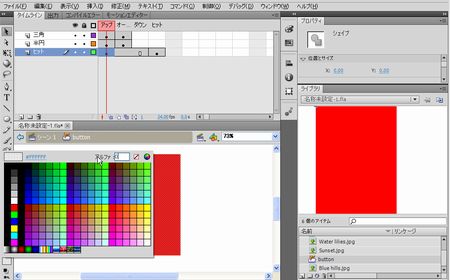
    フォトアルバム作成の説明20

アクションスクリプトの記述

アクションスクリプトで、クリックすると次の画像に移動するようにします。

  • ステージに戻って、レイヤー「AS」の1フレームでF9を押して編集画面を出し、下記のように記述します。

    フォトアルバム作成の説明21


基金訓練に行ってきました。(Flashでイメージムービー)


基金訓練(Webデザイン・プログラミング科)に行ってまいりました。
Adobe Flash Professional CS5 の実習で、イメージムービーの作成です。

内容は下記のとおりです。

1.イメージムービーの作成

ワイプやフェードインフェードアウトしながら画像を切り替えます。
下のサンプルは3種類の見せ方で画像の切り替えをしています。

<br /> フラッシュアニメを見るにはプラグインが必要です。<br />

jpgファイルの読み込みと拡大縮小&トリム

jpg画像を読み込んで画像のサイズをステージサイズに合わせて、拡大縮小やトリムする手順です。

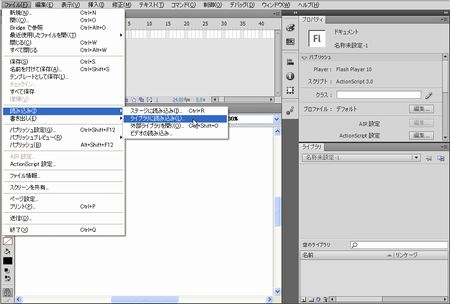
  • ファイルメニュー→読み込み→ライブラリに読み込み で、jpgファイルを選択します。
    (フォルダ内での複数ファイルを選択できます。)
    イメージムービー作成の説明1
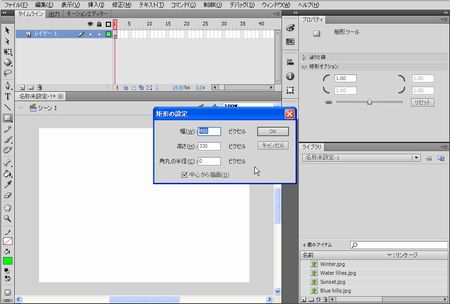
  • ステージの大きさと同じサイズの長方形を描きます。
    矩形ツールを選択し、Altキーを押しながらステージ上でクリックすると矩形の設定のウインドウが開くので、サイズを入力してOKボタンを押します。(線なし)
    イメージムービー作成の説明2
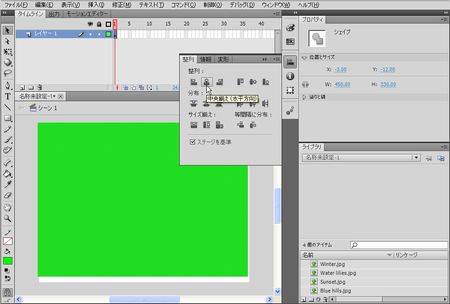
  • 整列ツールで、ステージにぴったりあわせます。
    イメージムービー作成の説明3
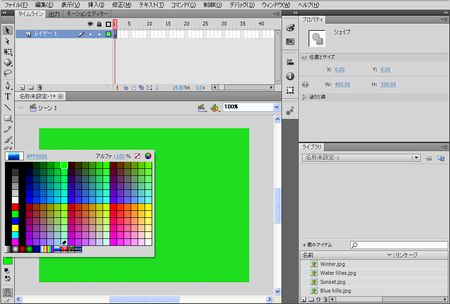
  • 長方形を選択してカラーパレットを開くと、先ほどライブラリに読み込んだ画像が追加されているので、その画像をクリックします。
    イメージムービー作成の説明4
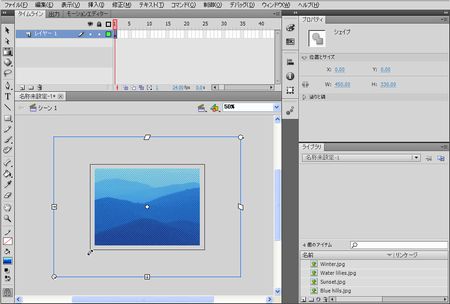
  • グラデーションの変形ツールを選択すると下図のような四角形が表示されるので、左下の角をドラッグすれば画像の大きさが変更できます。トリム位置を変更する時は、真ん中の丸をドラッグして画像を移動します。
    イメージムービー作成の説明5
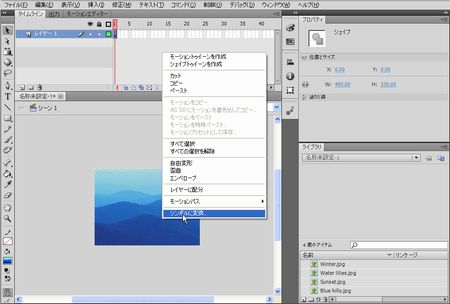
  • 画像を右クリックし「シンボルに変換」を選択して、シンボルに変更すれば画像のトリムの完了です。ほかの画像も同様の方法でトリムしてシンボルにしておきます。(各画像はレイヤーを新規に作成して、上記作業をします。)
    イメージムービー作成の説明6

フェードでの画像の切り替え

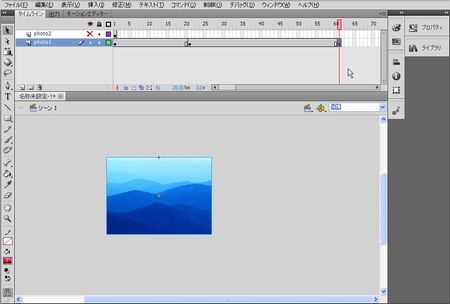
フェードアウト、フェードインで画像を切り替えます。20fpsで作成し、静止画1秒、切り替え2秒にします。

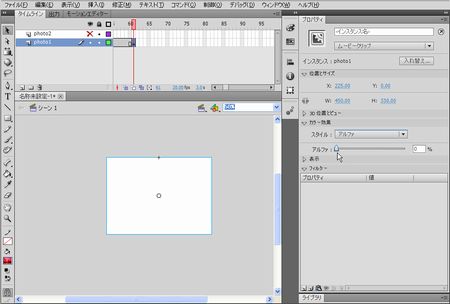
  • photo2レイヤーを非表示にします。
    photo1レイヤーの21フレーム、61フレームにキーフレームを挿入します。
    イメージムービー作成の説明7
  • photo1レイヤーの61フレームのシンボルを選択して、プロパティのカラー効果でスタイル アルファを選択して、0%にします。
    イメージムービー作成の説明8
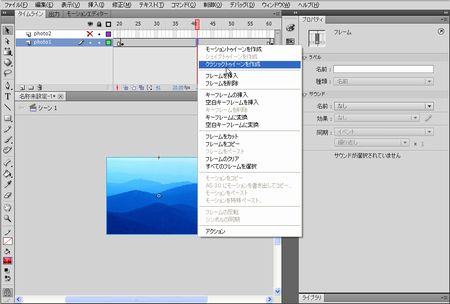
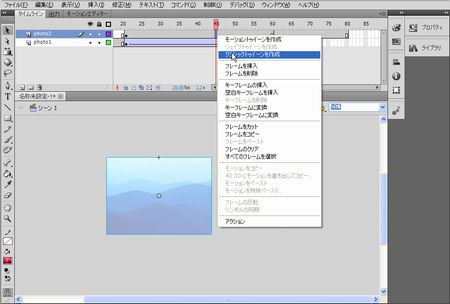
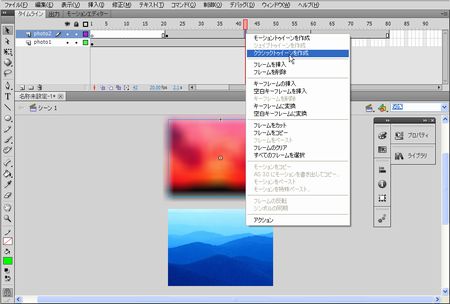
  • photo1レイヤーの21~61フレームの間でクラシックトゥイーンを作成します。
    イメージムービー作成の説明9
  • photo2レイヤーを表示して、1フレームのキーフレームを選択してドラッグし、21フレームに移動します。
    61フレームにキーフレーム、80フレームにフレームを挿入します。
    イメージムービー作成の説明10
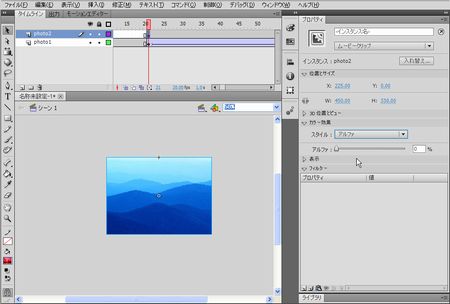
  • photo2レイヤーの21フレームでシンボルを選択し、プロパティのカラー効果でアルファを選択して0%に設定します。
    イメージムービー作成の説明11
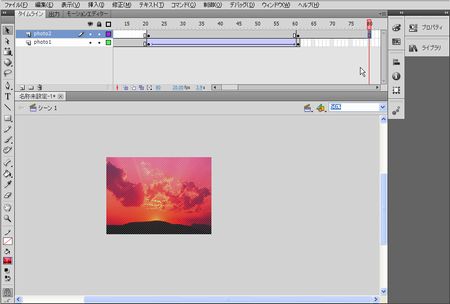
  • photo2の21~60フレームの間でクラシックトゥイーンを作成します。
    イメージムービー作成の説明12
  • これで、フェードでの画像切り替えは完了です。

    <br /> フラッシュアニメを見るにはプラグインが必要です。<br />

ワイプでの画像の切り替え

ワイプで画像を切り替えます。20fpsで作成し、静止画1秒、切り替え2秒にします。
ワイプはマスクをphoto2にかけて作成します。

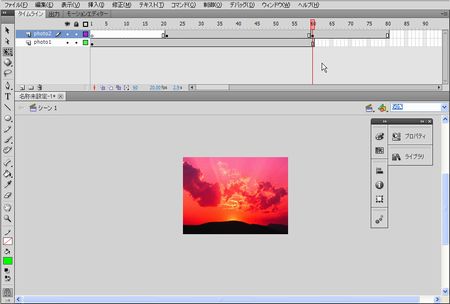
  • photo1レイヤーの60フレームにフレームを追加します。
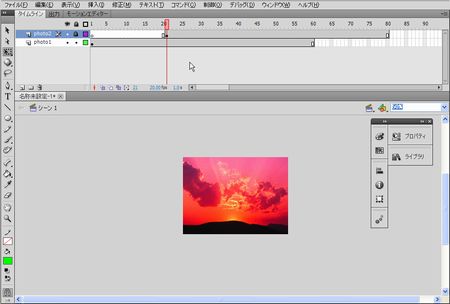
    photo2レイヤーの20フレームまでは空白フレーム、21フレームにシンボルの貼り付けてあるキーフレーム、80フレームにフレームを追加します。
    イメージムービー作成の説明13
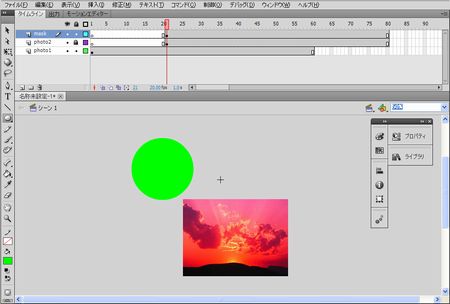
  • maskレイヤーをphoto2レイヤーの上に新規作成し、21フレームにキーフレームを挿入して、楕円ツールでステージ外に円を描きます。
    イメージムービー作成の説明14
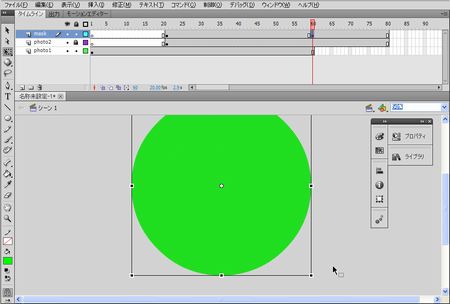
  • maskレイヤーの60フレームにキーフレームを挿入し、自由変形ツールで拡大してステージが隠れる大きさにします。
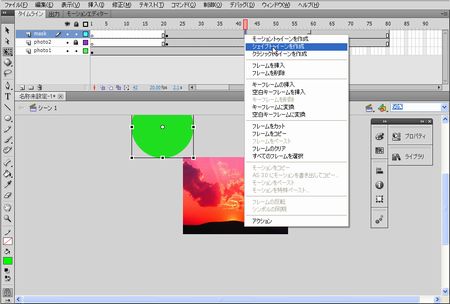
    イメージムービー作成の説明15
  • maskレイヤーの21~60フレームの間にシェイプトゥイーンを作成します。
    イメージムービー作成の説明16
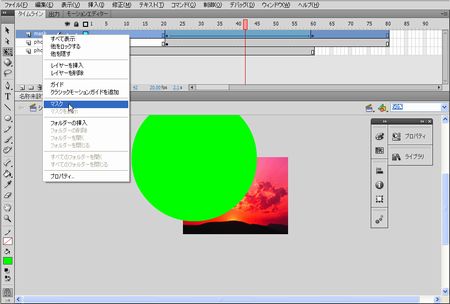
  • タイムラインのmaskレイヤーのレイヤー名を右クリックし、マスクをクリックすると、すぐ下のレイヤーであるphoto2レイヤーにマスクがかかります。(この時、maskレイヤー、photo2レイヤーにロックがかかります。)
    イメージムービー作成の説明17
  • これで、ワイプでの画像切り替えは完了です。

    <br /> フラッシュアニメを見るにはプラグインが必要です。<br />

後の画像が移動しての画像の切り替え

後の画像が上から降りてきて前の画像の上に加算立って行き画像を切り替えます。20fpsで作成し、静止画1秒、切り替え2秒にします。
後の画像はぼけた状態から始まります。

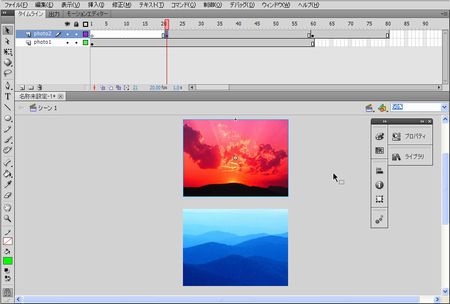
  • photo1レイヤーの60フレームにフレームを追加します。
    photo2レイヤーの20フレームまでは空白フレーム、21フレームにシンボルの貼り付けてあるキーフレーム、60フレームにキーフレーム、80フレームにフレームを追加します。
    イメージムービー作成の説明18
  • photo2レイヤーの21フレームでシンボルを選択し、ステージ外へ移動します。
    イメージムービー作成の説明19
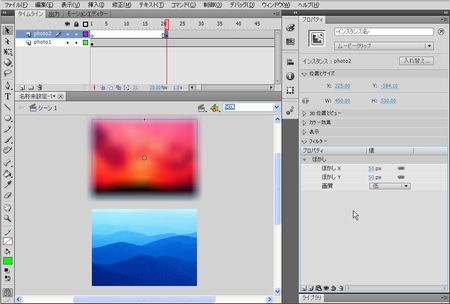
  • 移動したシンボルのプロパティのフィルターの追加でぼかしを追加します。
    イメージムービー作成の説明20
  • photo2レイヤーの21~60フレームの間にクラシックトゥイーンを作成します。
    イメージムービー作成の説明21
  • これで、移動での画像切り替えは完了です。

    <br /> フラッシュアニメを見るにはプラグインが必要です。<br />


基金訓練に行ってきました。(81日目)


基金訓練(Webデザイン・プログラミング科)の81日目に行ってまいりました。
81日目は、Adobe Flashの実習です。

81日目の内容は下記のとおりです。

1.時計の作成

デジタル時計を作成します。訓練では数字の動きだけの単純な時計でしたが、ここではちょっとアニメーションを加えて下のような時計を作成しました。

<br /> フラッシュアニメを見るにはプラグインが必要です。<br />

背景のアニメーションの作成

背景と振り子のアニメーションを作成します。

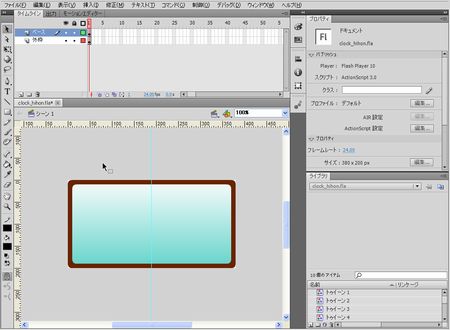
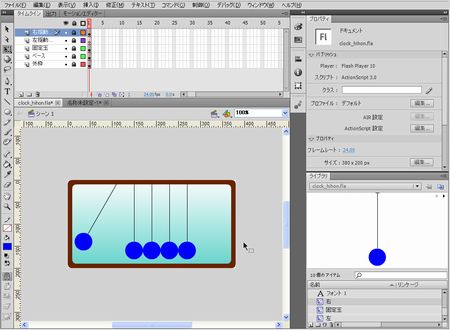
  • 動きのない背景(外枠と背景のベース)を矩形ツールを使って角丸をプロパティーで指示して描きます。
    Flash時計の説明図1
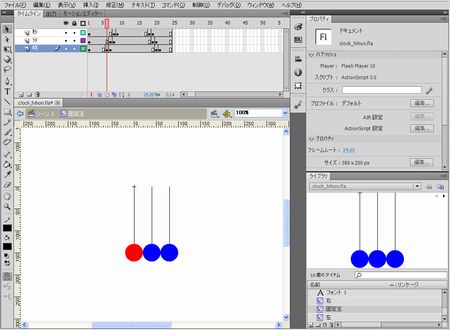
  • 真ん中の3個の玉を新規にシンボルで作成します。
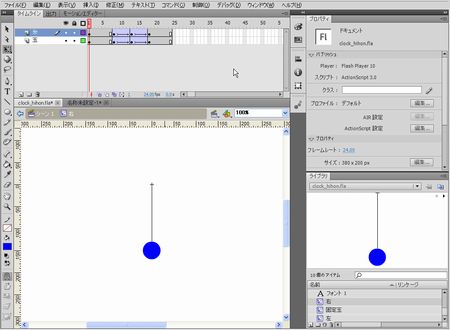
    ・3個のレイヤーを作成し、それぞれに玉と糸を描きます。(ひとつ描いてそれをコピーして、残り二つのレイヤーにコピーしてもよいです。)
    ・左揺動玉が左の玉あたった時のフレーム(6フレーム)に、左の玉のレイヤーのタイムラインでキーフレームを挿入し、玉の色を変えます。
    ・次のフレーム(7フレーム)にキーフレームを挿入し、球の色を戻します。
    ・真ん中の玉のレイヤーの7フレームで玉の色を変え8フレームで戻します。
    ・右の玉も同様に8フレームと9フレームを作成します。
    ・右の揺動球が右の玉に当たった時のフレーム(18フレーム)に、右の玉のレイヤーのタイムラインでキーフレームを挿入し玉の色を変えます。
    ・後は、19フレームから21フレームまで、左の時と同じようにキーフレームを作成していきます。
    ・最後に、3個のレイヤーとも、24フレーム目までフレームを追加(24フレームで右クリックしてフレームの挿入をクリック)して固定玉のシンボルが完成です。
    Flash時計の説明図2
  • 左揺動玉を新規にシンボルで作成します。
    ・玉と糸の2個のレイヤーを作成します。
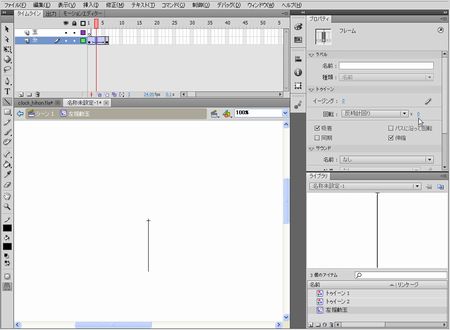
    ・糸のレイヤーで、線ツールで中心(+マーク)から真下に直線を描きます。
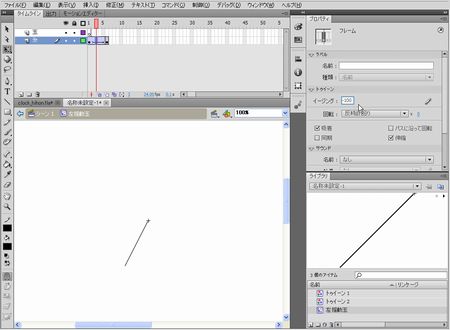
    ・6フレームにキーフレームを挿入し、その間のフレームで、クラシックトゥイーンを作成します。
    ・トゥイーンのプロパティの回転を反時計回りにし、その右にある数字を0にして回転数を0回転にします。
    Flash時計の説明図3
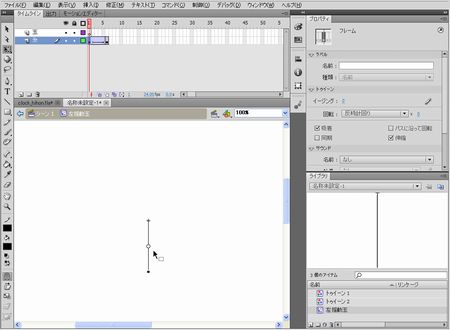
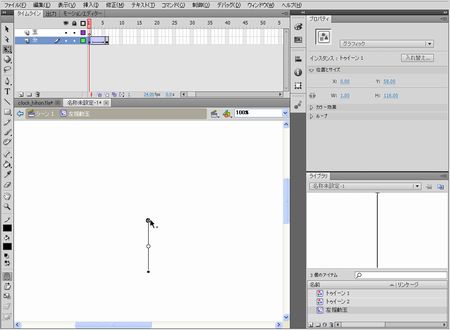
    ・1フレームに移動して、自由変形ツールで線を選択すると、線の真ん中に円マーク(o)が現れるので、そのマークをドラックして線の上端へ持っていって離します。
    Flash時計の説明図4
           ↓
    Flash時計の説明図5
    ・6フレームでも同様に円マークを持っていきます。
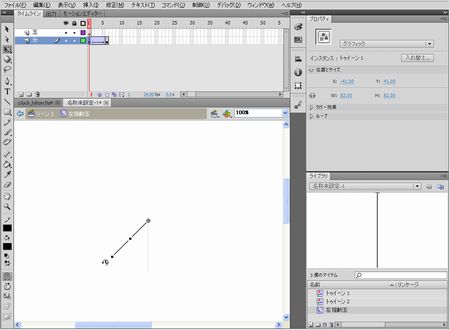
    ・1フレームに戻って、自由変形ツールを使用して、線を適当な位置まで回転移動します。
    Flash時計の説明図6
    ・タイムラインの1から6フレームの間をクリックして、トゥイーンのプロパティを表示して、イージングを-100にします。(速度が徐々に速くなるようにアニメーションします。)
    Flash時計の説明図7
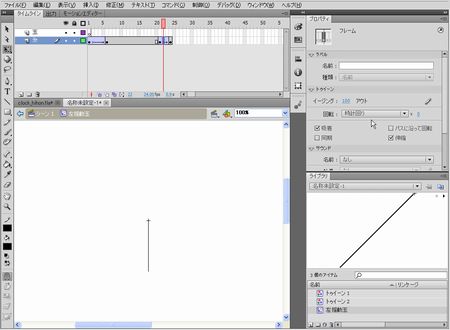
    ・20フレーム、24フレームにキーフレームを挿入し、その間でクラシックトゥイーンを作成します。(回転を時計回りの0回転、イージングを100(アウト)に設定しておきます。)
    Flash時計の説明図8
    ・24フレームで自由変形ツールを使用して、線を1フレームと同じ位置まで回転移動します。
    ・制御メニュー→ループ再生 を選択し、Enterキーを押すと動きが確認できます。
    (もう一度Enterキーを押すとプレビューがとまります。)
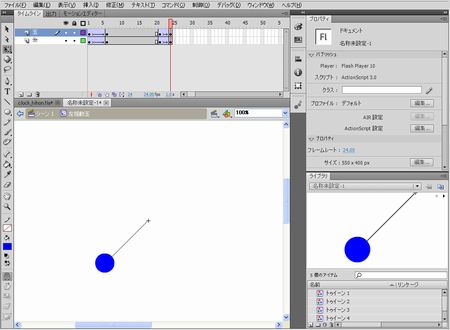
    ・玉も線と同様に作成しますが、1フレームでは位置がわからないので、6フレームにキーフレームを挿入してそこに玉を描き、タイムラインの6フレームを右クリックして「フレームをコピー」を選択し、1フレームで右クリックして「フレームをペースト」を選択して、6フレームのシェイプを1フレームにコピーします。
    Flash時計の説明図9
  • 右揺動球も、左揺動玉と同様の方法で新規にシンボルを作成します。
    Flash時計の説明図10
  • ステージに戻って、作成したシンボルをそれぞれのレイヤーを作って、適当な位置にドラック&ドロップで貼り付けていって、背景のアニメーションの完成です。
    Flash時計の説明図11

時刻表示の方法

時計の数字部分を作成します。

  • ステージで、時分秒それぞれと、アクションスクリプトのレイヤーを新規に作成します。
    (時レイヤー、分レイヤー、秒レイヤー、asレイヤー)
  • 時レイヤーでテキストツールを使って、適当な大きさ、位置、フォントで「00」と入力します。
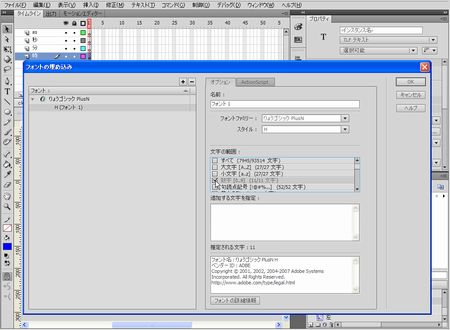
  • 挿入したテキストのプロパティで、「埋め込み」ボタンをクリックして、「フォントの埋め込みウインドウ」を出し、「数字[0..9]」を選択してOKボタンを押します。
    Flash時計の説明図12
    (ほかの数字も同じフォントであれば、埋め込みはこの1回だけでよいです。)
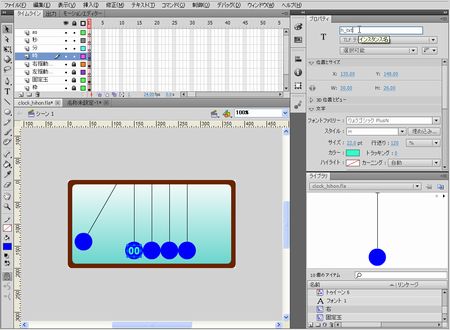
  • 挿入したテキストのプロパティで、[インスタンス名」を h_txt にします。
    Flash時計の説明図13
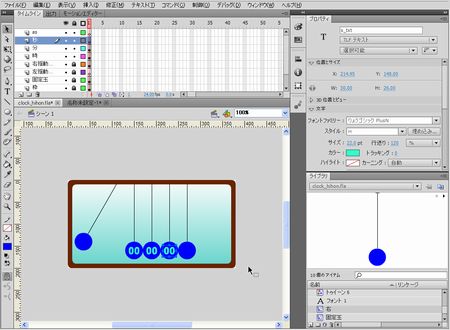
  • 分レイヤー、秒レイヤーも時レイヤーと同様にテキストの00を挿入します。
  • 分レイヤーのインスタンス名は m_txt 、秒レイヤーのインスタンス名は s_txt にします。
    Flash時計の説明図14
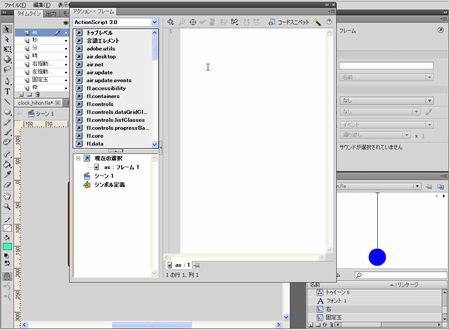
  • asレイヤーのタイムラインの1フレームを選択して、F9キーを押すと、アクションスクリプトの編集ウインドウが開きます。
    Flash時計の説明図15
  • 下のテキストを打ち込むか、コピーして貼り付けて、右上のxマークをクリックして編集ウインドウを閉じてください。
  • Ctrl+Enterキーで動きを確認して問題なければ完成です。